
01
Neue Protokollfamilien
Neu sind Teltonika Codec 8/8E, Galileosky, Queclink GL200 @Track ASCII V1.02, Navtelecom NTCB/FLEX 2.0, Ruptela, Arnavi Protocol III, NaviSet v2, NaviSet mit Tags, ADM51 1.08, FORT 5D und JT/T 808 Revision 2013.
FakeGPS Tracker 2.2.0 sendet Test-GPS-Daten aus der Desktop-App oder einer headless Kommandozeile an Monitoring-Server. GPX-Routen wiedergeben, Profile über SSH oder CI starten und Windows, Linux und macOS ohne echte Hardware testen.
GPX-Routen laden, Geschwindigkeit und Sendeintervall einstellen und Bewegung auf der Live-Karte wiedergeben.
Ohne grafische Sitzung im Terminal, per SSH oder in CI ausführen, auch mit mehreren Profilen und unterschiedlichen IDs.
Version 2.2.0 behält die ursprünglichen sechs Formate und ergänzt Teltonika Codec 8/8E, Galileosky, Queclink, Navtelecom, Ruptela, Arnavi, NaviSet, ADM51, FORT 5D und JT/T 808 2013.
Daten per TCP, verschlüsseltem TCP SSL/TLS oder UDP an kompatible Monitoring-Plattformen senden.
Profile speichern, IMEI, Akku, Satelliten und GSM-Signal setzen und den Arbeitsverlauf protokollieren.
Die Pakete enthalten die benötigte Runtime. Node.js, npm und Electron müssen nicht installiert werden.
CLI, macOS, mehrere Profile und acht Sprachen gab es bereits in 2.1.3. Die wichtigste Änderung in 2.2.0 ist die Protokollabdeckung: von 6 Formaten auf 18 Varianten.
Neu sind Teltonika Codec 8/8E, Galileosky, Queclink GL200 @Track ASCII V1.02, Navtelecom NTCB/FLEX 2.0, Ruptela, Arnavi Protocol III, NaviSet v2, NaviSet mit Tags, ADM51 1.08, FORT 5D und JT/T 808 Revision 2013.
Teltonika und Queclink unterstützen TCP, TLS und UDP. Galileosky, Navtelecom, Ruptela, Arnavi, NaviSet, ADM, FORT und JT/T 808 2013 unterstützen TCP und TLS.
Verbindung, Autorisierung, fragmentierte TCP-Antworten, Bestätigungsprüfung, Wiederverbindung und erneutes Senden des aktuellen Punkts werden protokollgerecht behandelt.
IDs, Transport und GPX-Höhen werden vor dem Senden geprüft. Neue ID-Regeln gelten nicht für die ursprünglichen sechs Formate.
Queclink ASCII und der ältere GT06 / GL200-Modus sind unterschiedliche Formate. Der vollständige Feldvertrag steht in PROTOCOLS.md in den CLI-Paketen.
Das Protokoll wird in der App oder im JSON-Profil gewählt. Es ändert Host und Port nicht automatisch.
-TCP, TLS, UDP-TCP, TLS, UDP-TCP, TLS, UDP-TCP, TLS, UDP-TCP, TLS, UDP-TCP, TLS, UDPteltonikaTCP, TLS, UDPteltonika-8eTCP, TLS, UDPgalileoskyTCP, TLSqueclinkTCP, TLS, UDPnavtelecomTCP, TLSruptelaTCP, TLSarnaviTCP, TLSnavisetTCP, TLSnaviset-tagsTCP, TLSadmTCP, TLSfortTCP, TLSjt808TCP, TLSQueclink ASCII und der ältere GT06 / GL200-Modus sind unterschiedliche Formate. Felder und Genauigkeit hängen vom Protokoll ab; die vollständige Feldbeschreibung steht in PROTOCOLS.md in den CLI-Paketen.
Windows-Installer, Linux AppImage oder DEB, macOS Apple-Silicon-ZIP oder ein separates CLI-Paket wählen.
Geräte-ID oder IMEI, Protokoll, Transport, Host, Port, Geschwindigkeit und Sendeintervall festlegen.
Host 'fakegps.com', Port '5569', Protokoll 'Meitrack' verwenden oder einen eigenen Server eintragen.
Route auf fakegps.com zeichnen oder eine vorhandene GPX-Datei in App oder CLI-Profil laden.
GPX →In der App starten oder ein CLI-Profil aus Terminal, SSH oder CI ausführen. Mehrere Profile können parallel laufen.
Geräte-IMEI oder ID auf fakegps.com eingeben und die Bewegung auf der Karte verfolgen.
Prüfen → →Das eigenständige CLI-Paket ist für Automatisierung, SSH, CI und parallele Tracker-Profile ohne grafische Sitzung gedacht.
Wählen Sie das CLI-Archiv für Ihr OS: Windows win32-x64, Linux x64 oder macOS darwin-arm64. Entpacken Sie es in einen Arbeitsordner.
Nutzen Sie ein Beispielprofil als Vorlage. Setzen Sie ID oder IMEI, Protokoll, Transport, Host, Port, GPX-Datei, Geschwindigkeit und Sendeintervall.
Mit --validate prüfen Sie Profil und GPX-Datei ohne Netzwerkverbindung.
Führen Sie denselben Befehl ohne --validate aus. Die CLI sendet Positionen bis zum Ende der Route, einer Schleife oder bis Sie den Prozess stoppen.
Starten Sie separate CLI-Prozesse mit unterschiedlichen Profilen und IDs für Lasttests und Multi-Device-Demos.
# 1. Prüfen, ob die CLI startet
./fakegps-tracker-cli --version
./fakegps-tracker-cli --help

# 2. Ein Profil ohne Serververbindung validieren
./fakegps-tracker-cli --profile examples/device-a.json --validate

# 3. Ein Profil an den Testserver senden
./fakegps-tracker-cli --profile profiles/device-a.json

# 4. Mehrere Tracker gleichzeitig starten
./fakegps-tracker-cli --profile profiles/device-a.json &
./fakegps-tracker-cli --profile profiles/device-b.json &
waitCLI läuft im Terminal, per SSH und in CI. Node.js, npm und Electron sind im Paket enthalten.
Wenn macOS Downloads blockiert, folgen Sie MACOS-FIRST-RUN.txt und erlauben nur dieses geprüfte Paket.
Die CLI-Runtime zielt auf Linux kernel 4.18+ und glibc 2.28+. GUI-Pakete können eine Desktop-Sitzung benötigen; AppImage kann FUSE benötigen.
Version 2.2.0 behält die vollständige Kartenoberfläche und ergänzt den Kommandozeilenbetrieb für Server, SSH-Sitzungen und CI.
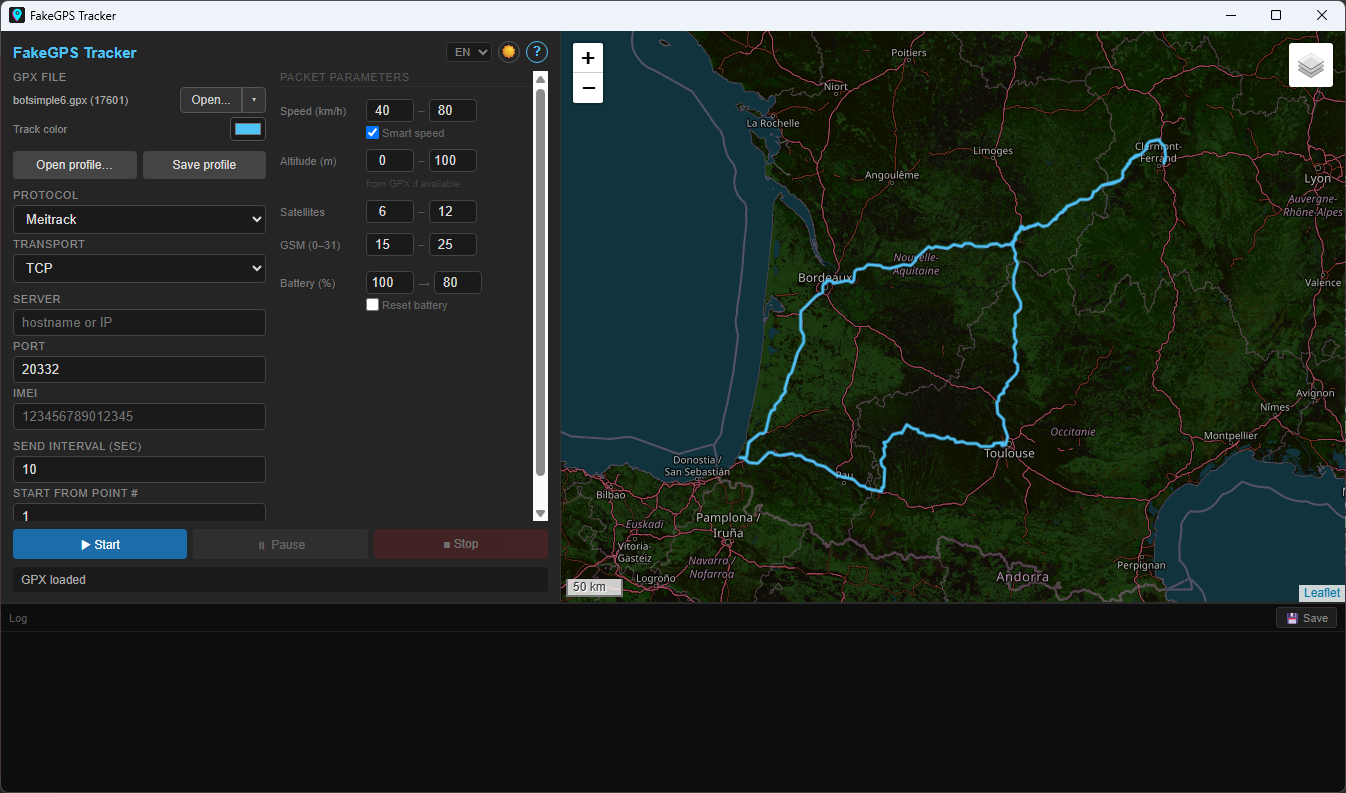
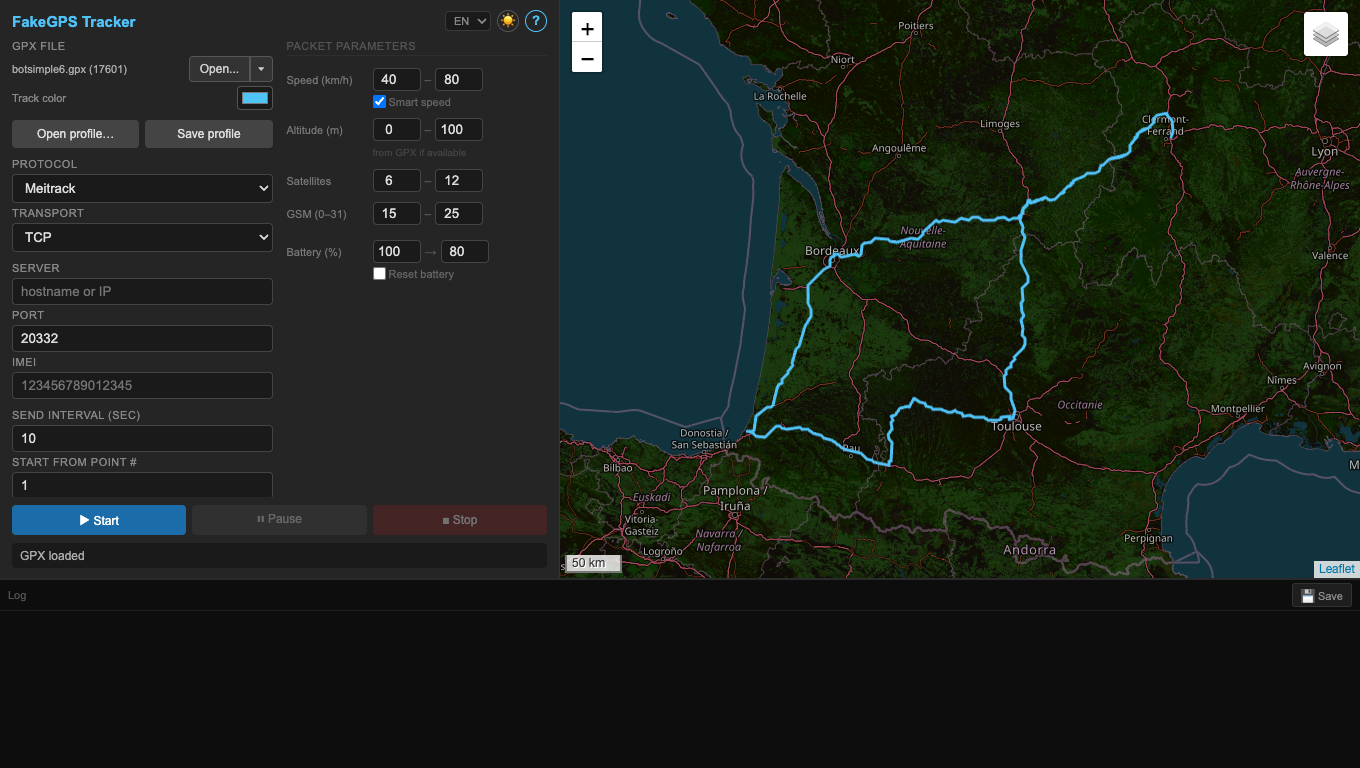
GUI-Pakete enthalten App und CLI-Runtime. Separate CLI-Pakete gibt es für Automatisierung und Server.
Empfohlene Pakete für normale Nutzung.
GUI- und CLI-Installer für die normale Windows-Installation.
Portables Linux-GUI-Paket; kann FUSE benötigen.
Installation über Paketmanager mit GUI und CLI.
ZIP mit FakeGPS Tracker.app und CLI für Apple-Silicon-Macs.
Portable und vollständige Archive für manuelle Installation.
Eigenständige CLI-Pakete laufen ohne grafische Sitzung und können mehrere Profile mit unterschiedlichen IDs starten.
Prüfsummen und Release-Informationen.
Unter macOS kann der erste Start Systemeinstellungen → Datenschutz & Sicherheit → Dennoch öffnen erfordern. Siehe MACOS-FIRST-RUN.txt.