
01
Nouvelles familles de protocoles
Ajout de Teltonika Codec 8/8E, Galileosky, Queclink GL200 @Track ASCII V1.02, Navtelecom NTCB/FLEX 2.0, Ruptela, Arnavi Protocol III, NaviSet v2, NaviSet avec tags, ADM51 1.08, FORT 5D et JT/T 808 édition 2013.
FakeGPS Tracker 2.2.0 envoie des données GPS de test vers des serveurs de suivi depuis l’application de bureau ou une ligne de commande sans session graphique. Rejouez des routes GPX, lancez des profils via SSH ou CI et testez Windows, Linux et macOS sans matériel réel.
Chargez des routes GPX, réglez vitesse et intervalle d’envoi, puis rejouez le mouvement sur la carte en direct.
Exécutez depuis Terminal, SSH ou CI, y compris plusieurs profils simultanés avec des ID différents.
La version 2.2.0 conserve les six formats initiaux et ajoute Teltonika Codec 8/8E, Galileosky, Queclink, Navtelecom, Ruptela, Arnavi, NaviSet, ADM51, FORT 5D et JT/T 808 2013.
Envoyez les données via TCP, TCP SSL/TLS chiffré ou UDP vers des plateformes compatibles.
Enregistrez les profils, définissez IMEI, batterie, satellites et signal GSM, et conservez un journal de travail.
Les paquets incluent le runtime requis. Node.js, npm et Electron ne sont pas nécessaires.
CLI, macOS, profils multiples et huit langues existaient déjà en 2.1.3. Le changement principal de 2.2.0 est le support des protocoles: de 6 formats à 18 variantes.
Ajout de Teltonika Codec 8/8E, Galileosky, Queclink GL200 @Track ASCII V1.02, Navtelecom NTCB/FLEX 2.0, Ruptela, Arnavi Protocol III, NaviSet v2, NaviSet avec tags, ADM51 1.08, FORT 5D et JT/T 808 édition 2013.
Teltonika et Queclink prennent TCP, TLS et UDP. Galileosky, Navtelecom, Ruptela, Arnavi, NaviSet, ADM, FORT et JT/T 808 2013 prennent TCP et TLS.
Connexion, autorisation, réponses TCP fragmentées, correspondance des accusés, reconnexion et nouvel essai du point courant sont gérés selon le format.
IDs, transports et altitudes GPX sont vérifiés avant l’envoi. Les nouvelles limites d’identifiants ne s’appliquent pas aux six formats initiaux.
Queclink ASCII et l’ancien mode GT06 / GL200 sont des formats différents. Le contrat complet des champs est dans PROTOCOLS.md des paquets CLI.
Le protocole se choisit dans l’app ou le profil JSON. Il ne change pas automatiquement l’hôte ni le port.
-TCP, TLS, UDP-TCP, TLS, UDP-TCP, TLS, UDP-TCP, TLS, UDP-TCP, TLS, UDP-TCP, TLS, UDPteltonikaTCP, TLS, UDPteltonika-8eTCP, TLS, UDPgalileoskyTCP, TLSqueclinkTCP, TLS, UDPnavtelecomTCP, TLSruptelaTCP, TLSarnaviTCP, TLSnavisetTCP, TLSnaviset-tagsTCP, TLSadmTCP, TLSfortTCP, TLSjt808TCP, TLSQueclink ASCII et l’ancien mode GT06 / GL200 sont des formats différents. Les champs et leur précision dépendent du protocole; la référence complète des champs est dans PROTOCOLS.md des paquets CLI.
Choisissez l’installateur Windows, Linux AppImage ou DEB, le ZIP macOS Apple Silicon ou un paquet CLI autonome.
Définissez ID ou IMEI, protocole, transport, hôte, port, vitesse et intervalle d’envoi.
Utilisez host 'fakegps.com', port '5569', protocole 'Meitrack', ou indiquez votre propre serveur.
Tracez une route sur fakegps.com ou chargez un fichier GPX existant dans l’app ou le profil CLI.
GPX →Démarrez depuis l’app ou lancez un profil CLI depuis Terminal, SSH ou CI. Plusieurs profils peuvent tourner en même temps.
Entrez l’IMEI ou l’ID de l’appareil sur fakegps.com et suivez le mouvement sur la carte.
Vérifier → →Le paquet CLI autonome sert à l’automatisation, SSH, CI et aux profils de traceurs parallèles sans session graphique.
Choisissez l’archive CLI pour votre OS: Windows win32-x64, Linux x64 ou macOS darwin-arm64. Décompressez-la dans un dossier de travail.
Utilisez un profil exemple comme modèle. Définissez ID ou IMEI, protocole, transport, hôte, port, GPX, vitesse et intervalle d’envoi.
Lancez avec --validate pour vérifier le profil et le GPX sans connexion réseau.
Exécutez la même commande sans --validate. Le CLI envoie les positions jusqu’à la fin, la boucle ou l’arrêt du processus.
Démarrez des processus CLI séparés avec des profils et ID différents pour les tests de charge et démos multi-appareils.
# 1. Vérifier le démarrage de la CLI
./fakegps-tracker-cli --version
./fakegps-tracker-cli --help

# 2. Valider un profil sans connexion au serveur
./fakegps-tracker-cli --profile examples/device-a.json --validate

# 3. Envoyer un profil au serveur de test
./fakegps-tracker-cli --profile profiles/device-a.json

# 4. Lancer plusieurs traceurs en parallèle
./fakegps-tracker-cli --profile profiles/device-a.json &
./fakegps-tracker-cli --profile profiles/device-b.json &
waitCLI fonctionne dans Terminal, SSH et CI. Node.js, npm et Electron sont inclus.
Si macOS bloque les fichiers téléchargés, suivez MACOS-FIRST-RUN.txt et autorisez uniquement ce paquet vérifié.
Le runtime CLI cible Linux kernel 4.18+ et glibc 2.28+. Les paquets GUI peuvent nécessiter une session desktop; AppImage peut nécessiter FUSE.
La version 2.2.0 conserve l’interface cartographique complète et ajoute la ligne de commande pour serveurs, SSH et CI.
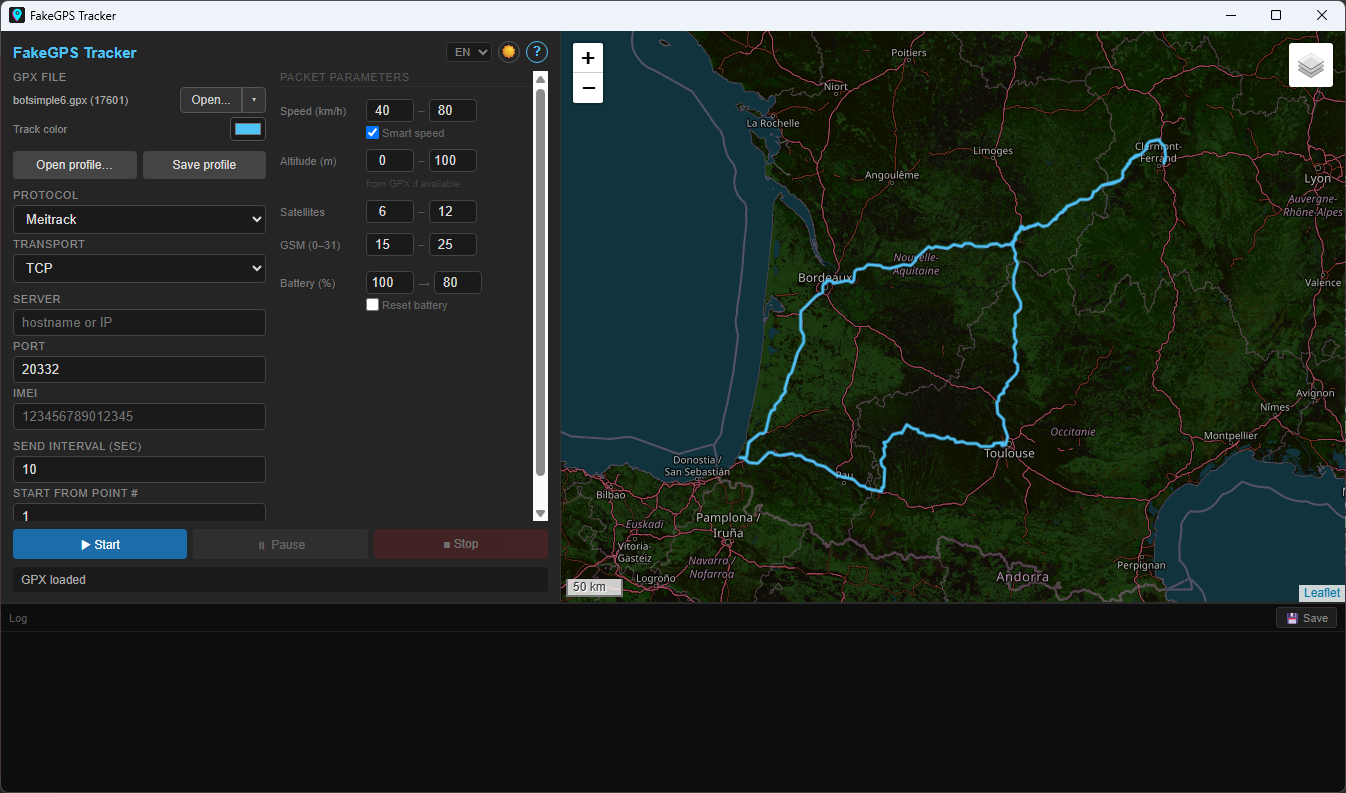
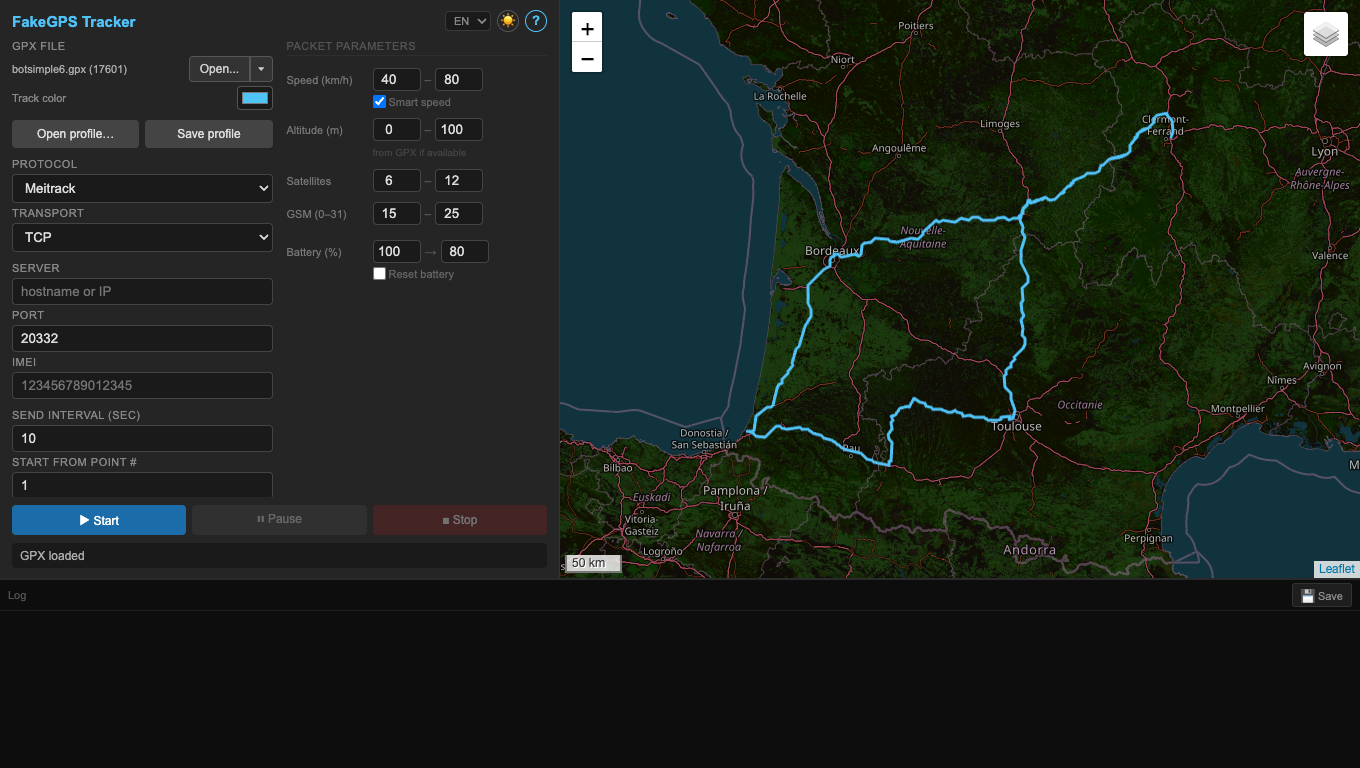
Les paquets GUI incluent l’app et le runtime CLI. Des paquets CLI autonomes sont disponibles pour l’automatisation et les serveurs.
Paquets recommandés pour une utilisation normale.
Portables et archives complètes pour installation manuelle.
Les paquets CLI autonomes fonctionnent sans session graphique et peuvent lancer plusieurs profils avec des ID différents.
Sommes de contrôle et notes de version.
Sur macOS, le premier lancement peut demander Réglages Système → Confidentialité et sécurité → Ouvrir quand même. Voir MACOS-FIRST-RUN.txt.